Un simple ajuste en la configuración de pantalla puede marcar la diferencia entre quedarse sin batería a mitad de una jornada de trabajo o llegar sin sobresaltos hasta el próximo cargador. Se trata de la frecuencia de actualización, uno de los parámetros menos conocidos entre los usuarios de Windows 11, pese a que su impacto en el consumo energético es directo y medible.
Las pantallas modernas alcanzan tasas de refresco de 120 Hz, 144 Hz, 165 Hz y hasta 240 Hz, cifras que mejoran la fluidez visual en tareas cotidianas y videojuegos. Sin embargo, ese mismo salto en rendimiento tiene un costo eléctrico que muchos desconocen al momento de configurar su equipo.
Qué es la frecuencia de actualización y por qué afecta la batería
La frecuencia de actualización indica cuántas veces por segundo se redibuja la imagen en la pantalla. Una tasa de 60 Hz implica 60 actualizaciones por segundo, mientras que un panel de 240 Hz repite ese proceso cuatro veces más rápido.
Cuanto mayor es esa cifra, más energía necesita el panel para funcionar. La frecuencia de actualización alta mejora la fluidez y reduce el desenfoque en juegos y desplazamientos, pero también incrementa el consumo eléctrico de la pantalla, uno de los componentes que más batería exige en cualquier portátil.
Según datos difundidos por KTCplay, el consumo varía de forma progresiva según la tasa seleccionada: a 60 Hz el gasto ronda entre 25 y 30 vatios (W) por hora, mientras que a 120 Hz sube a un rango de 28 a 32 W. En 144 Hz el consumo se ubica entre 30 y 34 W, en 180 Hz entre 32 y 36 W, y en 240 Hz puede llegar hasta 35 o 40 W por hora.
Esto significa que reducir la tasa de 240 Hz a 60 Hz genera un ahorro directo de entre 10 y 15 W, equivalente a un 25% y un 35% menos de consumo total en el monitor. Cuando además se limita el rendimiento gráfico de 240 a 60 fotogramas por segundo (FPS), el ahorro adicional puede oscilar entre 50 W y 150 W, dependiendo de la carga de trabajo o el videojuego en ejecución.
Cómo cambiar manualmente la frecuencia en Windows 11
Los fabricantes suelen dejar activada la frecuencia máxima del panel de fábrica, una configuración que permanece fija incluso cuando el usuario solo escribe documentos, revisa correos o navega por páginas web sin exigencia gráfica.
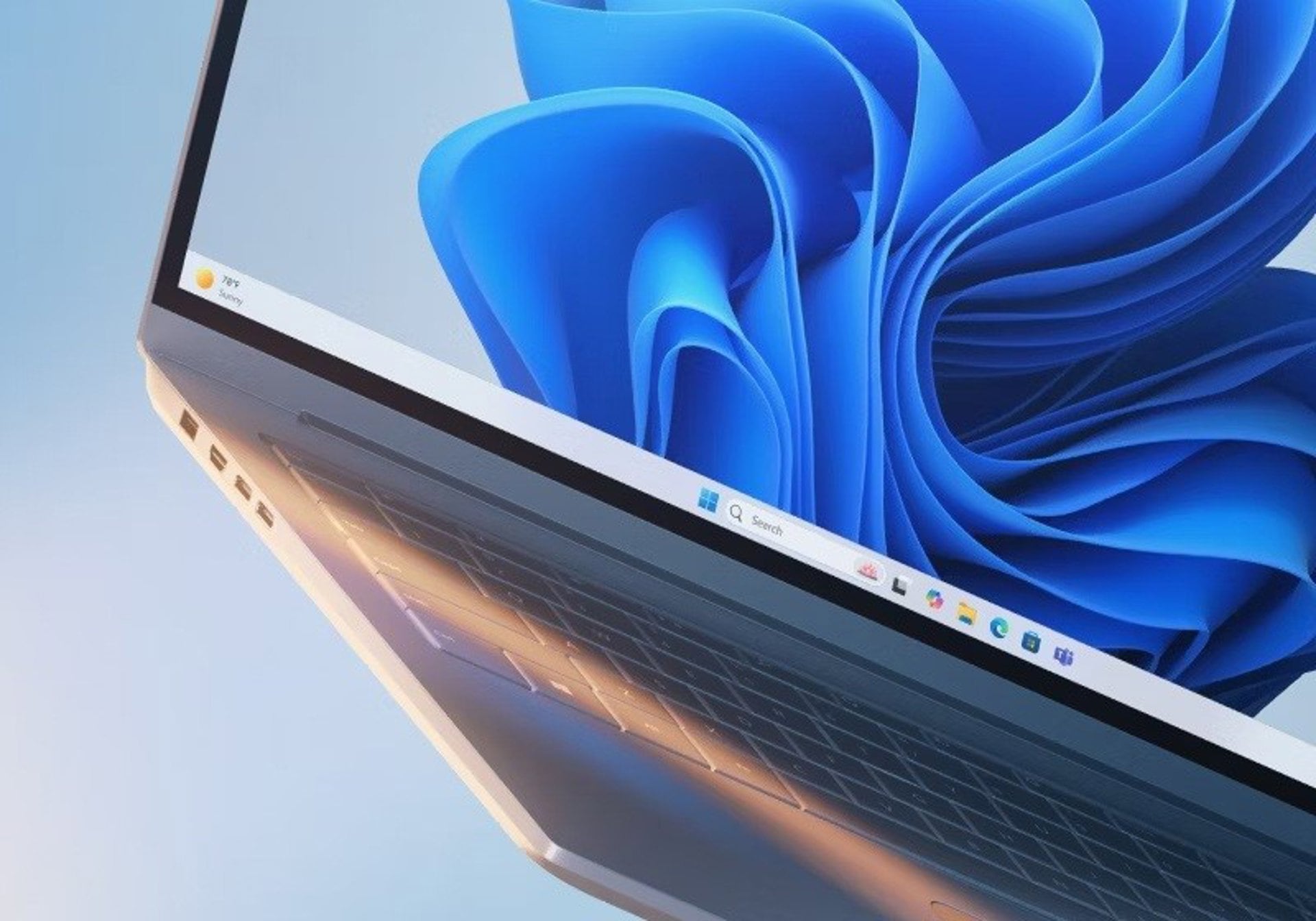
Para modificar este ajuste, el camino es sencillo: abrir Configuración, ingresar a Sistema, seleccionar Pantalla y desplazarse hasta Pantalla avanzada. Allí aparece la opción Elegir una frecuencia de actualización, con las tasas disponibles según las capacidades del panel.
Es importante considerar que, si se elige una frecuencia marcada con un asterisco, la resolución de pantalla cambiará automáticamente para poder alcanzar esa tasa de actualización.
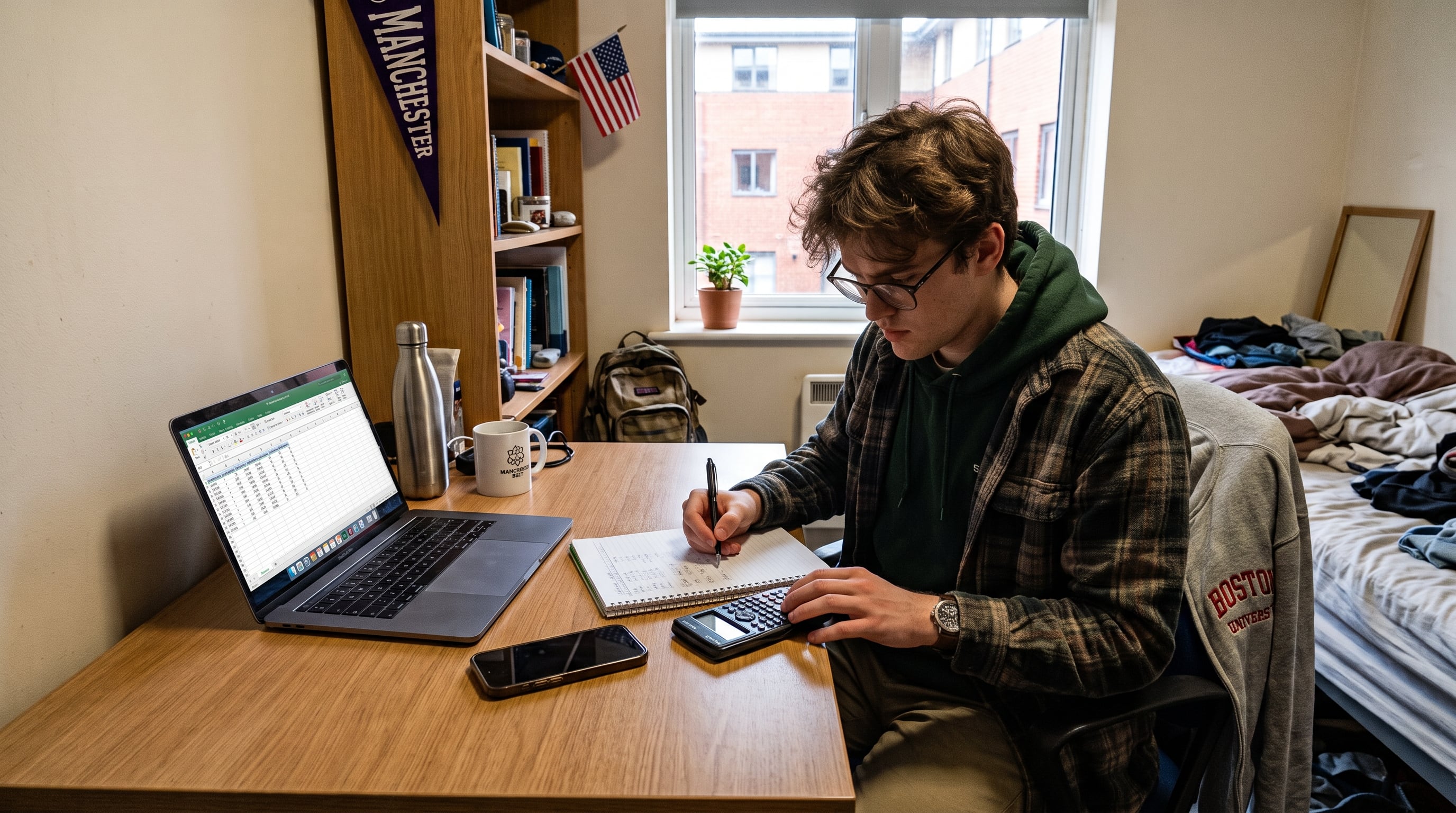
Bajar manualmente la frecuencia resulta útil en tareas que no requieren fluidez extrema, como redactar textos o revisar hojas de cálculo, donde una tasa de 60 Hz cumple sin generar diferencias visibles.
Cómo es la frecuencia de actualización dinámica
Windows 11 ofrece una función que ajusta la pantalla sin intervención manual: la Frecuencia de Actualización Dinámica (DRR). El sistema eleva la tasa durante el desplazamiento o el uso de lápiz digital, y la reduce a 60 Hz en tareas estáticas como la lectura.

Se activa desde Sistema, Pantalla, Pantalla avanzada, dentro de Elegir una frecuencia de actualización. Requiere Windows 11 22H2 o superior, pantalla de 120 Hz con VRR y controlador WDDM 3.0, solo en portátiles y tabletas.
Con hardware compatible, puede prolongar la batería entre un 15% y un 30%. Existen fallas conocidas: parpadeos en monitores externos, conflictos con Chrome o ciertos videojuegos, y desapariciones de la opción tras la actualización 24H2, corregibles mediante DISM. No cuenta con gestión empresarial vía Directiva de Grupo o Intune.