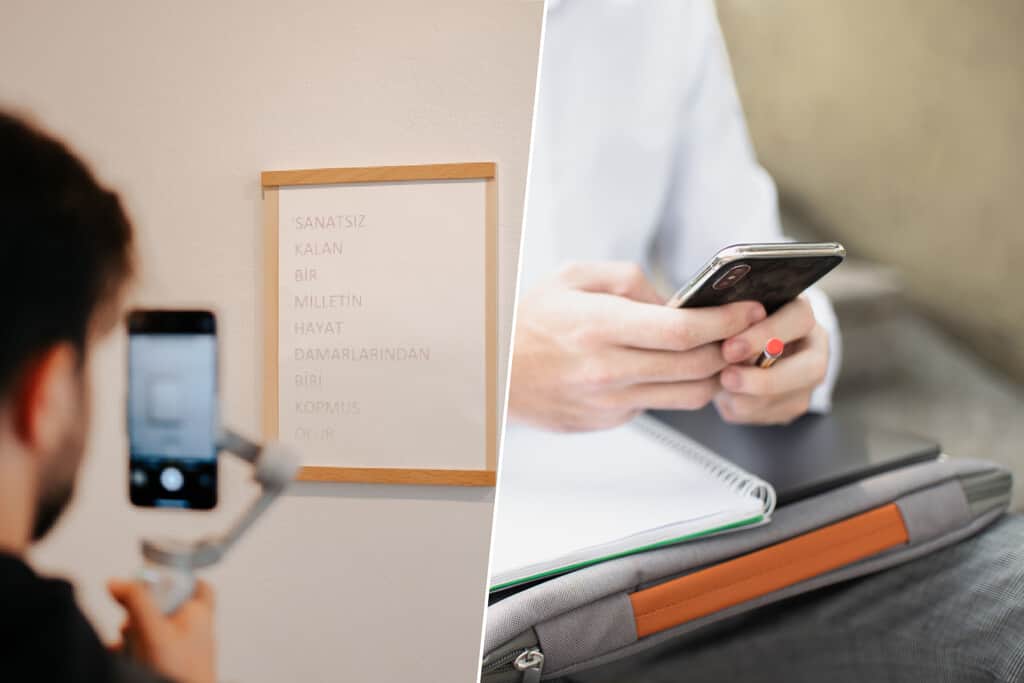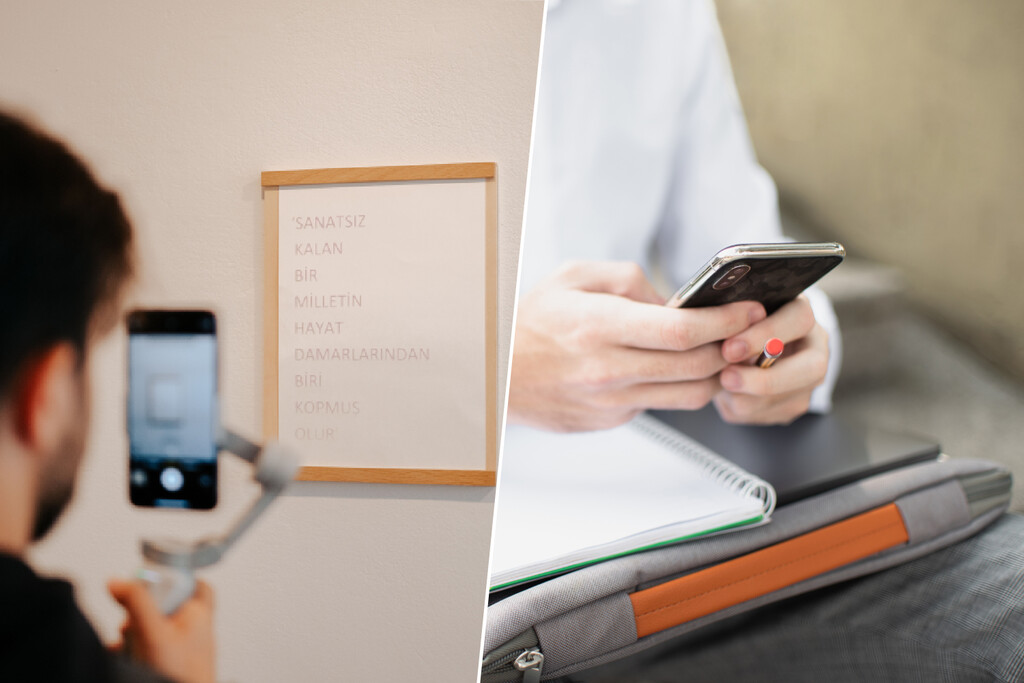
Hacerle una foto a una pizarra al terminar una reunión, a los apuntes de clase o a un documento importante parece la solución más rápida para guardar información. Sin embargo, el resultado suele ser decepcionante: imágenes torcidas, sombras de la propia mano, reflejos del fluorescente sobre la pizarra y textos borrosos que cuestan horrores leer después.
Aunque la cámara de cualquier smartphone tiene resolución de sobra, tratar una foto normal como si fuera un documento escaneado es el error más común. Para lograr copias nítidas, contrastadas y legibles de verdad, solo necesitas ajustar la técnica, apoyarte en las herramientas integradas de tu teléfono o ayudarte con pequeños accesorios clave.
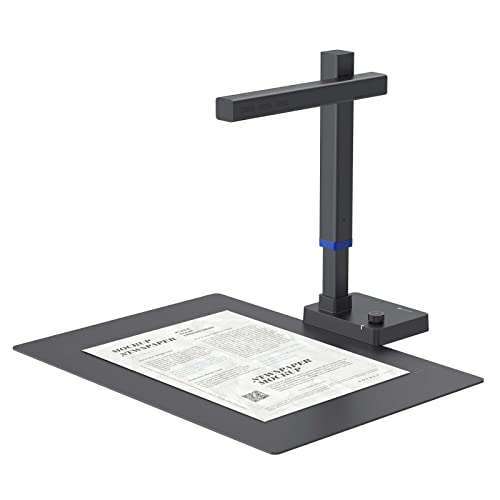
CZUR Shine Ultra Escáner de Libros y Documentos, 13MP, 340 dpi
El precio podría variar. Obtenemos comisión por estos enlaces
El problema del "efecto foto": por qué las capturas normales no funcionan
Cuando haces una fotografía estándar a un papel o pizarra, el procesado del teléfono intenta interpretar la escena como si fuera un paisaje o un retrato. Esto genera tres inconvenientes principales:
- Perspectiva deformada: rara vez disparas exactamente a 90 grados y en paralelo, por lo que el papel o la pizarra se ven trapezoidales.
- Sombras y reflejos: tu propia silueta o la luz del techo generan sombras oscuras sobre el fondo blanco, reduciendo el contraste.
- Fondos grises o amarillentos: el balance de blancos automático intenta compensar la luz ambiental, convirtiendo el fondo blanco en un tono grisáceo o amarillento que dificulta la lectura.
Las herramientas nativas que ya tienes en el móvil (sin instalar nada)
Antes de recurrir a apps de terceros, tanto iOS como Android cuentan con motores de escaneo integrados que aplican corrección de perspectiva y filtros de alto contraste de forma automática.
En iPhone (iOS)
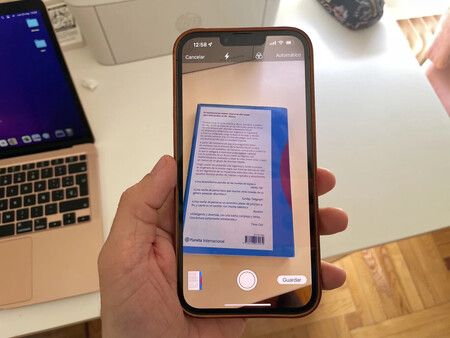
- Desde la app Notas: abre una nota nueva, pulsa el icono de la cámara y selecciona Escanear Documentos. La cámara detectará automáticamente los bordes del papel, alineará la imagen y aplicará un filtro de blanco y negro para eliminar sombras.
- Desde Archivos: abre la app Archivos, pulsa en el menú de los tres puntos superiores y elige Escanear Documentos.
En Android
- Google Drive: abre la app de Drive, pulsa el botón "+" y selecciona Escanear (o el icono de la cámara directamente en el widget de Drive). Al encuadrar la pizarra o folio, la app recortará los bordes y aplanará la imagen.
- Cámara nativa (móviles Samsung y Xiaomi): la mayoría de capas de personalización detectan automáticamente cuando encuadras un folio o una pizarra y muestran un botón flotante que dice "Escanear" o "Extraer texto".
Mejores impresoras fotográficas portátiles para tu móvil: cuál comprar y cinco mini impresoras de bolsillo recomendadas
Gadgets y accesorios que te facilitan la vida al escanear con el móvil
Aunque el procesado de software hace maravillas, apoyarte en pequeños accesorios físicos o gadgets marca la diferencia entre pelearte con la iluminación o digitalizar decenas de páginas en un par de minutos sin esfuerzo.
Soportes para móvil con brazo articulado
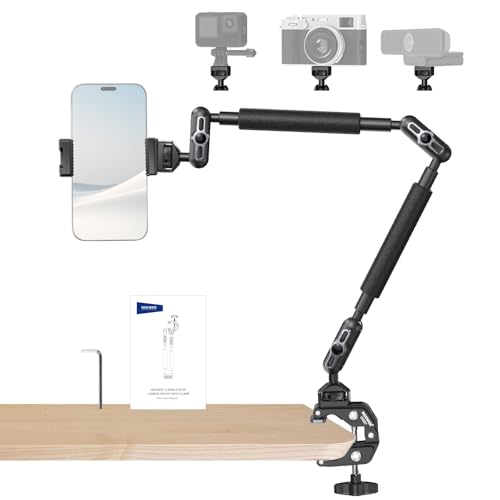
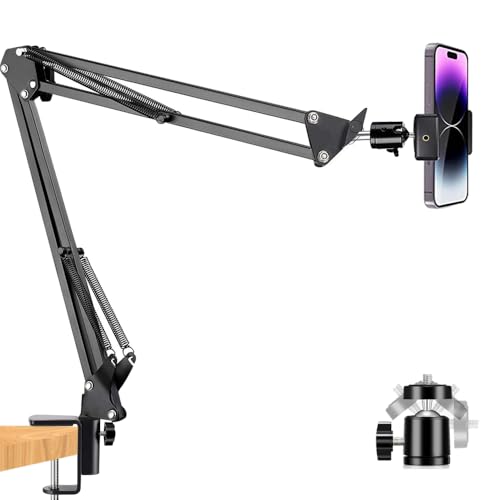
Para escanear documentos de varios folios, sostener el teléfono a mano alzada acaba provocando sombras dinámicas o fotos desenfocadas por el pulso. Un brazo articulado o estabilizador sujeto a la mesa fija el teléfono en una posición perfectamente cenital (a 90 grados sobre el papel); así solo tienes que ir pasando las páginas por debajo y pulsar el botón de captura sin mover el encuadre.
NEEWER 22" Brazo Mágico con Abrazadera C Escritorio,Cámara Superior, UA057
El precio podría variar. Obtenemos comisión por estos enlaces
YIYANT Brazo Articulado de Soporte para teléfono Movil Celular,Rotación de 360°, Flexible, para fotografía Plana (Black)
El precio podría variar. Obtenemos comisión por estos enlaces
Aros de luz LED o barras de lectura portátiles
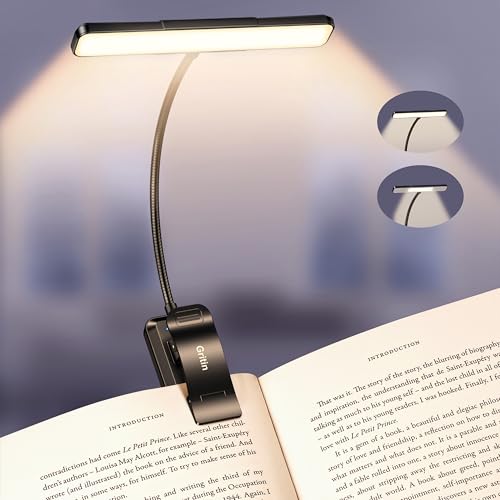
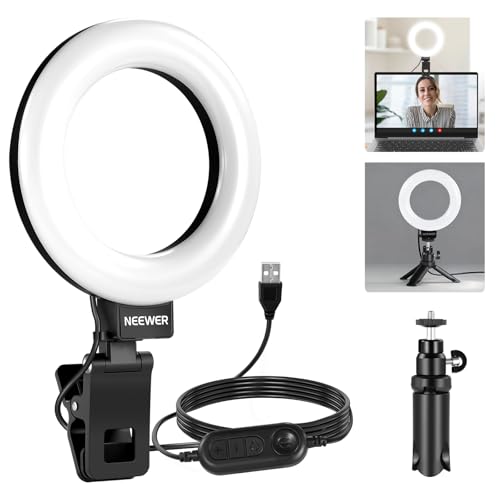
La falta de luz homogénea es el enemigo número uno de la nitidez. Un pequeño aro de luz LED portátil (con pinza para el smartphone) o una barra de luz con tono neutro (unos 4.000 K) elimina cualquier sombra generada por tu propio cuerpo o por las lámparas del techo, forzando un fondo blanco uniforme.
Gritin 2026 Luz Lectura Gen 2, Recargable con 32 LED de Espectro Completo
El precio podría variar. Obtenemos comisión por estos enlaces
NEEWER Basics BR60 5" Aro de Luz para Iluminación Videoconferencias, Clip
El precio podría variar. Obtenemos comisión por estos enlaces
Escáneres de bolsillo y lápices escáner tipo OCR
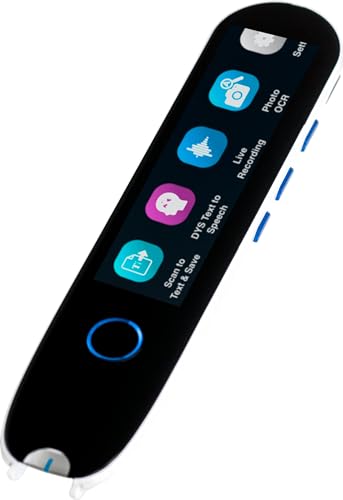
Si necesitas digitalizar documentos confidenciales, libros gruesos o líneas sueltas de texto donde la cámara del móvil resulta incómoda, los lápices escáner tipo OCR Pen o escáneres portátiles de rodillo digitalizan el texto al instante y lo envían por Bluetooth directamente al teléfono en formato editable.
CZUR Shine Ultra Escáner de Libros y Documentos, 13MP, 340 dpi
El precio podría variar. Obtenemos comisión por estos enlaces
IRISPen Reader 8: Lápiz de Lectura y Escáner Portátil, OCR 48 Idiomas
El precio podría variar. Obtenemos comisión por estos enlaces
Pizarras blancas con digitalización magnética o blocs inteligentes
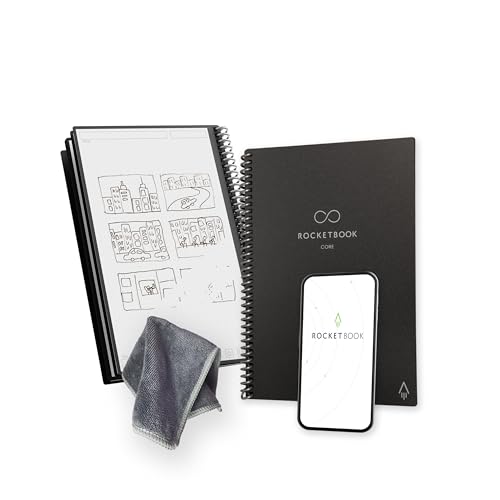
Si el problema principal son las pizarras de la oficina o de clase, existen soluciones híbridas (como los cuadernos digitales tipo Rocketbook o los sensores de rotulador para pizarra) que capturan el trazo físico y lo convierten en un documento vectorial sin necesidad de hacer fotos ni luchar contra los reflejos del fluorescente.
Rocketbook Core Cuaderno Espiral Reutilizable
El precio podría variar. Obtenemos comisión por estos enlaces
Principales ventajas y desventajas de cada método de escaneo con el móvil
|
alternativa / herramienta
|
tipo
|
puntos fuertes
|
inconvenientes
|
ideal para
|
|
Notas (iOS) / Google Drive (Android)
|
App nativa
|
Gratis, ya instalada, sin publicidad y con autorecorte eficiente.
|
Funciones de edición avanzadas o exportación por lotes más limitadas.
|
Digitalización rápida de folios, recibos y documentos diarios.
|
|
Microsoft Lens / Adobe Scan
|
App de terceros
|
Motores potentes para limpiar reflejos en pizarras y OCR muy preciso.
|
Requieren descarga e inicio de sesión con cuenta (Microsoft/Adobe).
|
Estudiantes y profesionales que fotografían pizarras con frecuencia.
|
|
Brazos articulados y soportes
|
Gadget (Hardware)
|
Garantizan un encuadre cenital (90°) constante y evitan fotos movidas.
|
Ocupan espacio en la mesa de trabajo y requieren fijación previa.
|
Escanear libros, expedientes o fajos de muchos folios seguidos.
|
|
Aros de luz LED portátiles
|
Gadget (Hardware)
|
Eliminan las sombras del propio móvil/cuerpo y unifican la luz.
|
Hay que cargarlos o conectarlos por USB; brillo excesivo puede reflejar.
|
Entornos con iluminación pobre o luz cálida/amarillenta.
|
|
Lápices escáner tipo OCR
|
Gadget (Hardware)
|
Transcriben líneas de texto directamente a formato editable en el móvil.
|
Precio elevado y no sirven para guardar la imagen global del folio.
|
Trabajos de investigación, citas de libros o personas con problemas de visión.
|
|
Cuadernos / Pizarras inteligentes
|
Sistema híbrido
|
Permiten reutilizar la superficie y envían el contenido a la nube con un toque.
|
Exigen usar rotuladores/bolígrafos borra de agua específicos.
|
Tomar notas a mano con frecuencia y quererlas digitalizadas al instante.
|
Algunos trucos clave para lograr un escaneo perfecto
Viendo todas las alternativas que existen para poder escanear con el móvil, para terminar este post queremos ofrecer algunas claves o trucos para lograr el escaneo perfecto.
- No te pongas justo enfrente (evita la sombra): si la luz viene de arriba, ponte ligeramente en diagonal a la pizarra o folio. Las herramientas de escaneo corregirán la perspectiva trapezoidal para que parezca tomada de frente, eliminando tu sombra del encuadre.
- Utiliza el filtro "Documento" o "B/N alto contraste": no guardes las fotos en color real. El filtro de documento fuerza el fondo a blanco puro y el texto/rotulador a negro o color saturado, eliminando los brillos del plástico o de la tiza.
- Aprovecha el reconocimiento OCR: escanear correctamente permite que el sistema aplique OCR (Reconocimiento Óptico de Caracteres). Esto significa que podrás buscar palabras concretas dentro de la foto de la pizarra meses después desde el buscador del móvil.
Adiós al papel en la oficina o en clase: cinco cuadernos digitales de tinta electrónica que revolucionan la forma de tomar notas
En Xataka | Qué Kindle comprar: guía de compra con recomendaciones para acertar con los lectores de libros electrónicos de Amazon
En Xataka | Mejores móviles en calidad precio. Cuál comprar en función del uso y diez modelos recomendados