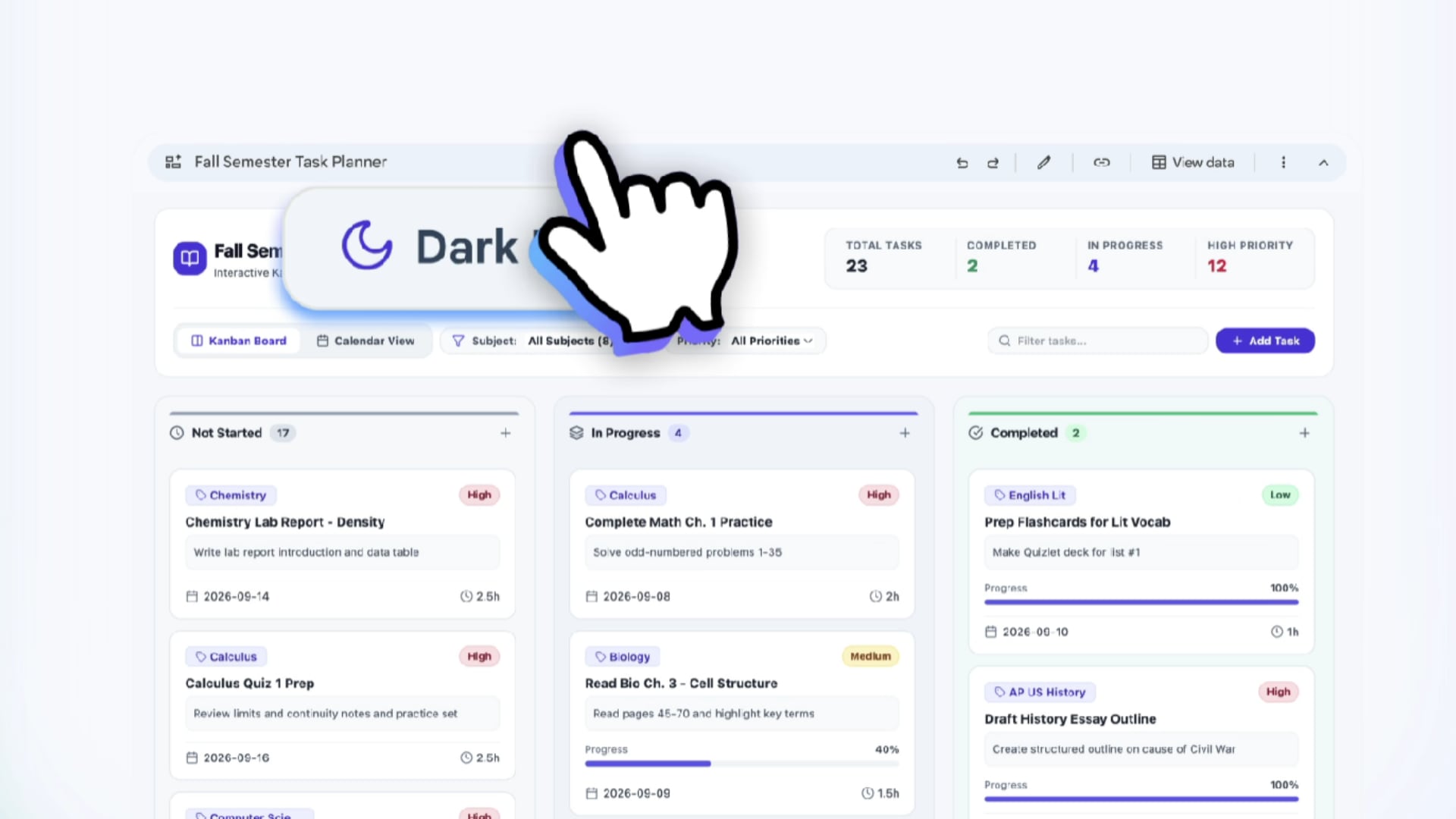
Google sumó a sus hojas de cálculo una función que permite transformar filas y columnas de datos en interfaces visuales interactivas, como si se tratase de una mini app, sin necesidad de programar ni dominar fórmulas complejas: Sheets canvas, una herramienta impulsada por Gemini que convierte instrucciones en lenguaje natural en paneles, galerías y mapas de calor directamente desde Google Sheets.
La función debutó oficialmente hace algunas semanas para los suscriptores de Google AI Pro y Ultra en Estados Unidos. Por el momento, su llegada a España y América Latina no tiene fecha confirmada, aunque una publicación de la cuenta oficial de Google en español en X anticipa que el despliegue en esos mercados es próximo.
Qué puede hacer un lienzo de Sheets
El principio de funcionamiento de los Sheets canvas —o lienzos de Google Sheets— es el de la instrucción en lenguaje natural. El usuario describe lo que necesita y Gemini genera la visualización a partir de los datos que ya están en la pestaña activa de la hoja.
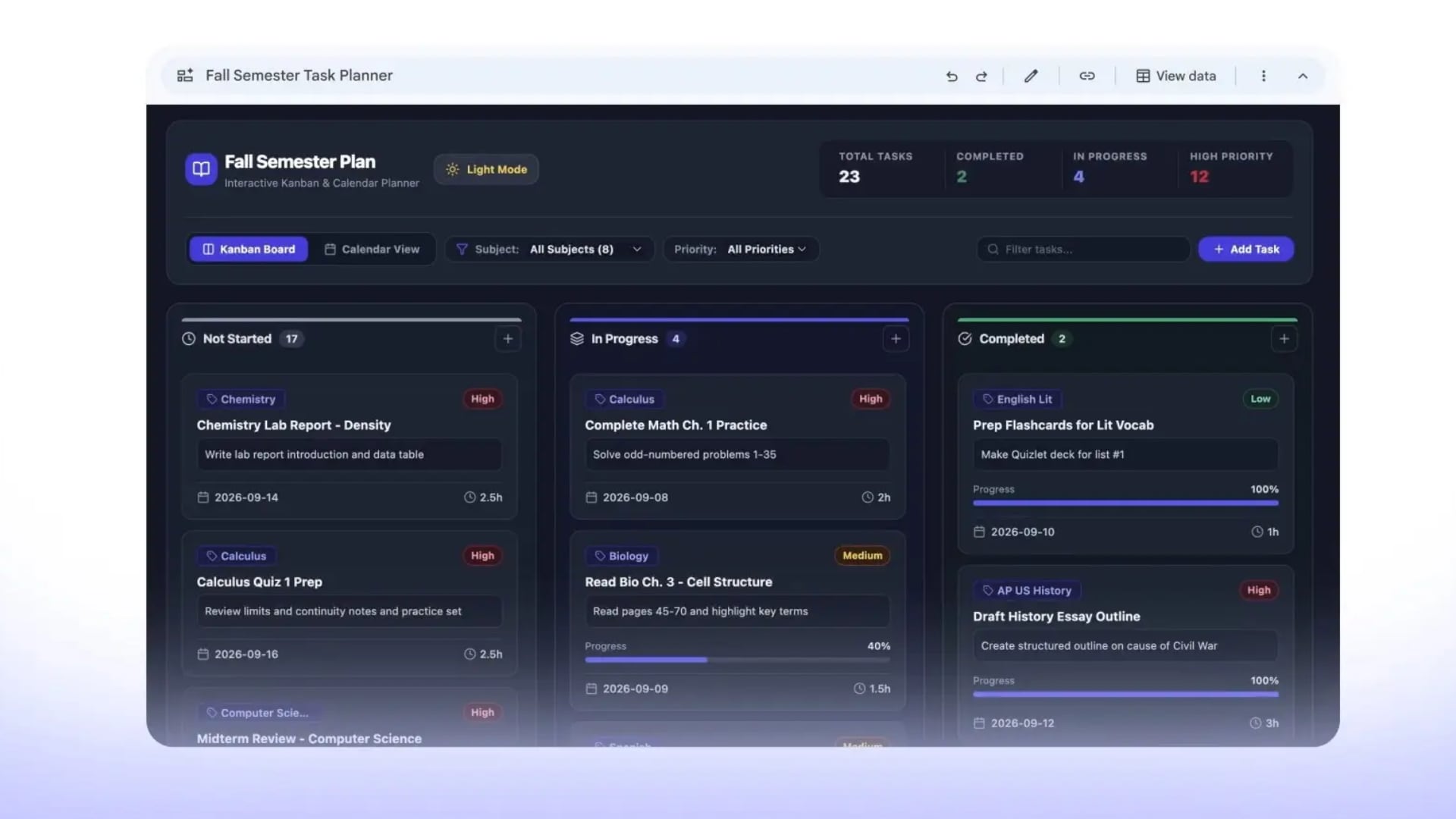
Quien organiza un evento con cientos de celdas, o quien intenta comparar ingresos de distintos proyectos sin perderse entre los datos, puede simplemente escribir “crea un panel de seguimiento visual” y obtener una interfaz personalizada.
Según Google, los tipos de visualización que el sistema puede producir incluyen paneles de control, mapas de calor y galerías de tarjetas, entre otros formatos. El resultado dependerá de la naturaleza de los datos y de la instrucción que el usuario proporcione.
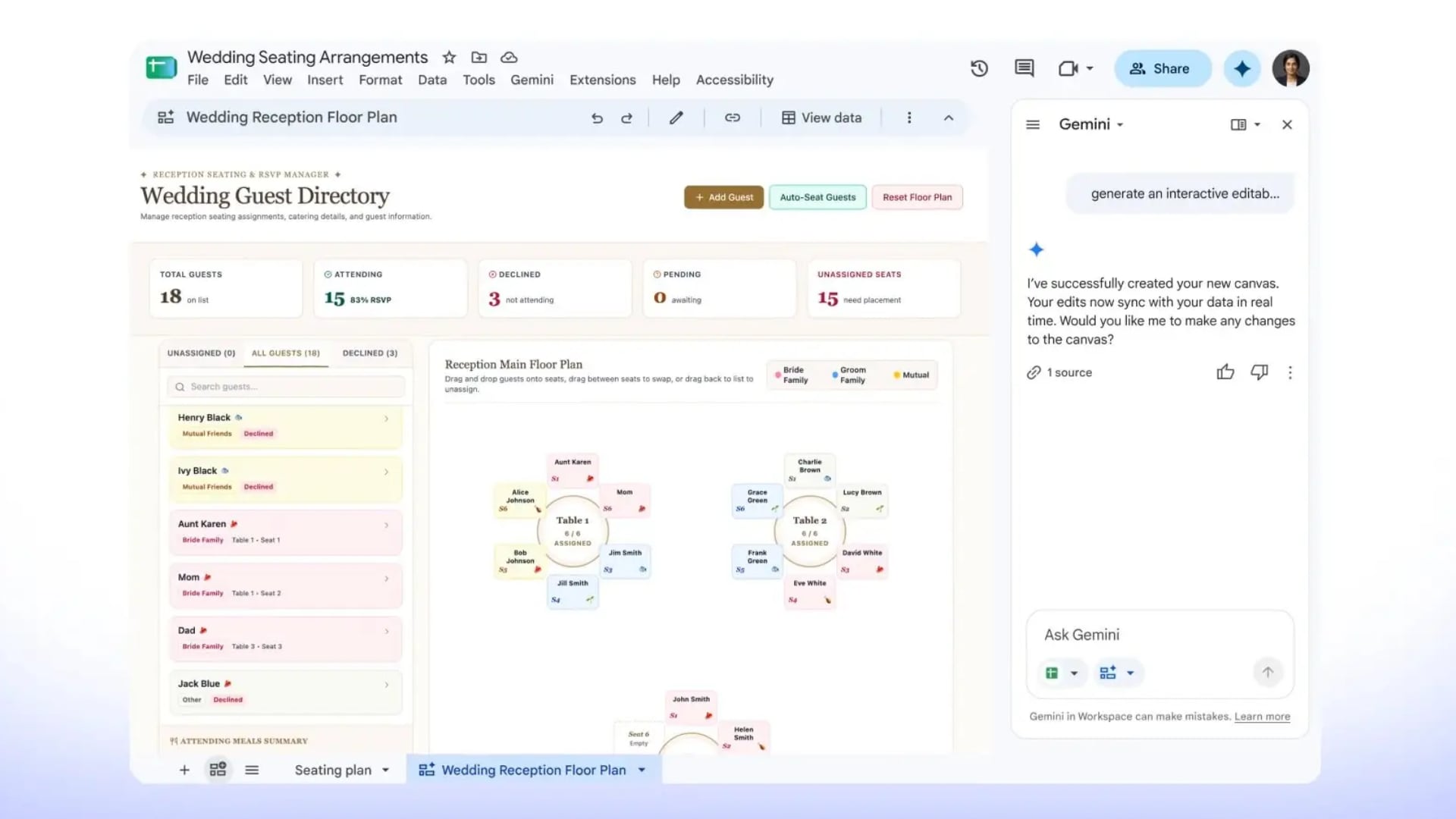
Una de las características centrales del sistema es la sincronización en tiempo real entre el lienzo y la hoja original. Cualquier modificación realizada desde la interfaz visual —editar, borrar o agregar información— se refleja de forma automática en las celdas correspondientes, y viceversa. No es necesario tocar una fórmula para que los cambios surtan efecto.
Cómo activar Sheet canvas paso a paso
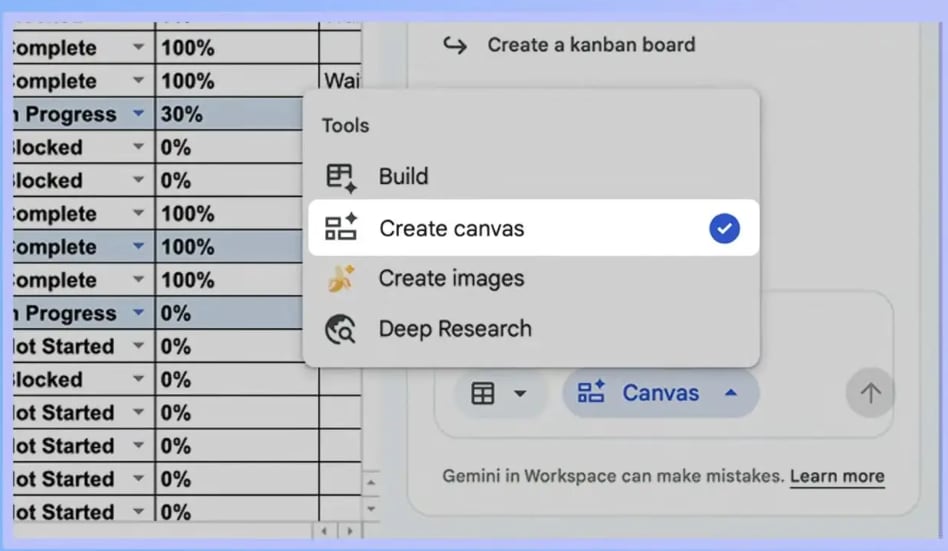
Para crear un lienzo, el usuario debe abrir un archivo de Google Sheets desde un ordenador. La opción es accesible desde el menú Insertar, a través del panel de Herramientas, o desde la barra inferior donde aparece el ícono de Canvas. Una vez activada, basta con describir el tipo de visualización que se desea: un tablero, un calendario editable, un panel de control u otro formato.
Cada lienzo trabaja con los datos de una sola pestaña de la hoja. Si la información está distribuida en varias pestañas, es necesario consolidarla antes de generar cualquier visualización. Los usuarios pueden consultar en cualquier momento qué datos alimentan el lienzo mediante la opción “Ver datos” disponible en la interfaz.
Si el resultado inicial no responde a lo esperado, el sistema admite ajustes: el usuario puede dar nuevas instrucciones a Gemini para modificar el diseño o la funcionalidad. El lienzo vive como una pestaña más dentro del archivo y puede compartirse con cualquier persona que tenga acceso a la hoja original.
Limitaciones de la función
La función tiene restricciones que acotan su uso. Los lienzos no son compatibles con la aplicación móvil de Google Sheets; solo funcionan desde un ordenador. Tampoco están disponibles cuando el volumen de datos de la pestaña es excesivo, cuando el archivo está almacenado en un disco externo o cuando se trabaja sin conexión a internet.
La compatibilidad se limita a archivos guardados en Google Drive, preferentemente en formato nativo de Google Sheets. Los archivos de Excel deben abrirse primero en Google Sheets y guardarse en ese formato antes de poder utilizar la función.
Google diseñó el sistema con la posibilidad de refinarse de forma progresiva, de modo que el resultado mejore con cada nueva instrucción que el usuario proporcione.