Borrar una conversación en WhatsApp no significa recuperar el espacio que ocupaba. Esa es la conclusión que se desprende del funcionamiento técnico de la aplicación: aunque el chat desaparece de la pantalla, buena parte de los archivos que contenía sigue almacenada en el teléfono.
El fenómeno se conoce como la ‘papelera fantasma’ de WhatsApp, y ocurre porque la app genera copias de caché, miniaturas y referencias cruzadas de cada imagen, video o documento que circula por los chats, elementos que no se eliminan solo con borrar la conversación desde la interfaz principal.
Para solucionarlo, WhatsApp incluye un gestor de almacenamiento interno, poco conocido por la mayoría de los usuarios, que permite identificar y borrar de forma definitiva los archivos pesados y duplicados que realmente consumen la memoria del dispositivo.

Por qué borrar un chat no elimina los archivos reales
WhatsApp necesita responder con rapidez cuando un usuario abre una conversación, revisa una foto antigua o busca un archivo enviado meses atrás. Para lograrlo, la aplicación no depende únicamente del mensaje original: crea miniaturas de vista previa, índices de búsqueda local y registros de medios que facilitan ese acceso inmediato.
A eso se suma otro factor habitual en el uso diario de la aplicación. Cuando un mismo archivo (un meme, un video o un documento) se reenvía a distintos contactos o grupos, el sistema no multiplica el archivo original en sí, pero sí mantiene referencias cruzadas y copias asociadas a cada chat por el que pasó.
El resultado aparece en el momento de borrar una conversación. El enlace visible del archivo dentro del chat desaparece, pero la miniatura almacenada en caché suele permanecer en el sistema de archivos del teléfono. Las copias vinculadas a otros chats donde ese mismo contenido fue reenviado tampoco se eliminan.
Borrar un chat en WhatsApp elimina la conversación visible, pero no borra automáticamente las miniaturas en caché ni las copias del mismo archivo reenviadas a otros chats, lo que explica por qué el espacio ocupado en el teléfono apenas se reduce tras ese borrado manual.
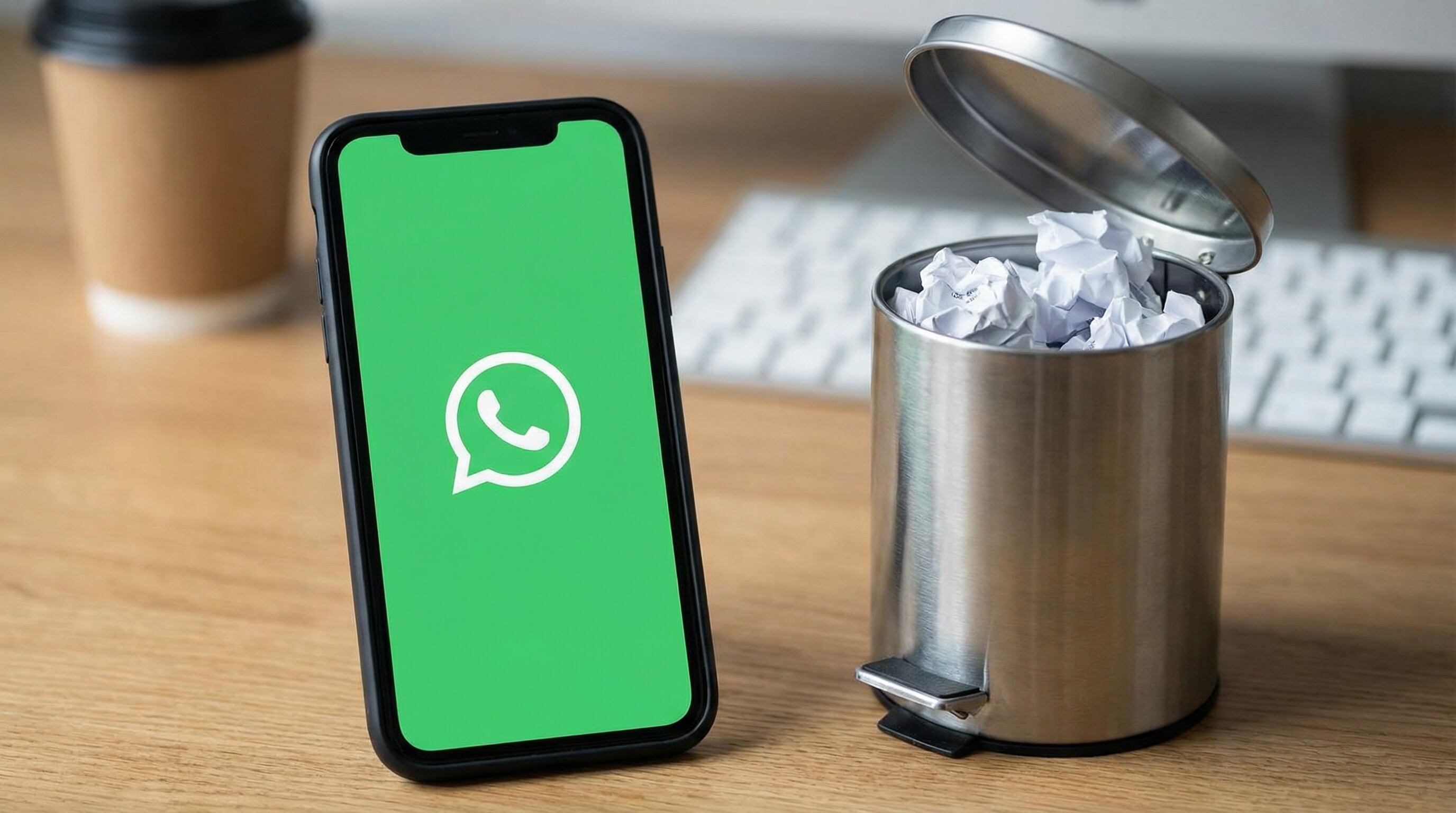
Esa diferencia entre lo que el usuario ve y lo que realmente queda almacenado es lo que da origen al término papelera fantasma: la app muestra un chat vacío, pero el peso total de WhatsApp en los ajustes del sistema operativo se mantiene prácticamente igual.
El gestor de almacenamiento que identifica los archivos pesados
A diferencia de la eliminación manual desde cada conversación, WhatsApp cuenta con un panel propio que organiza el contenido según el tamaño real que ocupa en el disco y según sus patrones de duplicación, no según la cantidad de mensajes enviados.
Dentro de ese panel existen dos categorías que concentran la mayor parte del espacio desperdiciado y que rara vez son revisadas por los usuarios.
La sección “Reenviados muchas veces” agrupa los archivos que circularon por múltiples chats. Eliminarlos desde allí desvincula de una sola vez el archivo original y todas sus copias en caché, en lugar de tener que borrarlo chat por chat.

La sección “Más de 5 MB” ordena de mayor a menor todos los videos, documentos y audios pesados guardados en la base de datos de la aplicación. Según esta clasificación, ese tipo de archivos puede representar más del 70% del espacio total ocupado por WhatsApp en el teléfono.
Cómo hacer una limpieza profunda en Android e iOS
El procedimiento para acceder a este gestor es el mismo en ambos sistemas operativos, con pequeñas diferencias en la ruta de acceso inicial.
El primer paso es abrir WhatsApp y entrar a Ajustes: en iOS se encuentra directamente en la pestaña correspondiente, mientras que en Android es necesario tocar los tres puntos ubicados en la parte superior de la pantalla.

Dentro de Ajustes, hay que seleccionar “Almacenamiento y datos” y luego tocar la primera opción disponible, “Administrar almacenamiento”. Allí aparece una barra con el desglose exacto de cuánto ocupan los archivos de WhatsApp, cuánto ocupa la aplicación en sí y cuánto espacio libre queda disponible en el teléfono.
El siguiente paso es entrar a la sección “Reenviados muchas veces”. Dentro de ella se puede tocar “Seleccionar todos” para borrar de una vez todo el contenido duplicado, o elegir los archivos de manera individual.
Después de presionar el ícono de la papelera, es necesario marcar la casilla “Eliminar también los elementos recibidos” o “Borrar copias”, en caso de que aparezca, ya que ese paso es el que fuerza la limpieza efectiva del caché.

Tras completar ese proceso, conviene regresar al menú anterior y entrar a la sección “Más de 5 MB”. Allí es posible ordenar los archivos por criterios como “Más reciente” o “Más antiguo” y seleccionar los videos o documentos pesados que ya no se necesiten.
Como paso adicional, el panel incluye una lista inferior llamada “Chats”, donde los contactos y grupos aparecen ordenados según el peso total que ocupan en megabytes o gigabytes, y no según la cantidad de mensajes intercambiados. Entrar a los chats más pesados de esa lista permite borrar videos y audios específicos sin necesidad de eliminar el historial de texto de la conversación.